
做一张海报,
下次还能用。
在 ChatGPT 里描述你想要的海报。选定设计后,把它做成模板,下次换一套房源资料就能复用。
分三步查看对话
 ChatGPT ⌄示例
这是一个设计方向。做成模板之前,我们还可以调整样式。
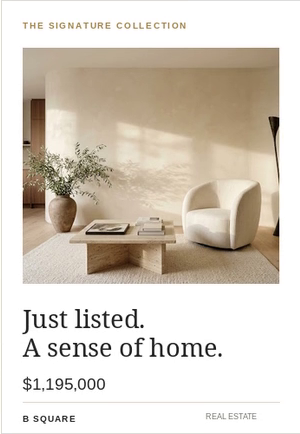
让照片成为视觉重点,并为价格和品牌留出位置。
换照片、标题和价格,保留熟悉的设计。
制作海报模板 →看看这些模板做出的作品。
真实模板作品 · 点击查看真实模板作品使用授权素材。演示中的房源资料不代表在售房源。
用 ChatGPT 制作
下一条房源视频。
在 ChatGPT 里描述场景、字幕和动效。保存模板后,换上新照片、审核过的脚本和选好的声音即可使用。
ChatGPT ⌄示例视频可以审核了。打开声音,检查字幕、节奏和片尾卡。
下次换一套房源照片和脚本,就能继续用这个模板。
模板 007 · 中文解说 · JImmy Chang WH。可在播放器中开启声音。
房子拍完了,
接下来把镜头剪成故事。
让 ChatGPT 使用视频项目里的实拍素材。在对话里调整剪辑,检查预览,再回到项目页制作成片。
ChatGPT ⌄示例先在 ChatGPT 中检查剪辑效果。确认后,再到项目页生成最终视频。
这段视频是一个已有的成片示例。
看看最后可以
做出怎样的视频。
20 秒房源短片 · 授权素材。
“我在现场只有 20 分钟,帮我列一份这套房子的拍摄清单。”
去现场前,先和助手规划要拍的房间、细节和解说词。房源价格变了,
推广也能及时跟上。
房源有变化时准备更新帖,也可以每周批量制作新上市帖子。发到 Instagram 前,先检查图片和配文。
“示例房源 A 调价后,更新海报,把 Instagram 帖子发给我审核。”
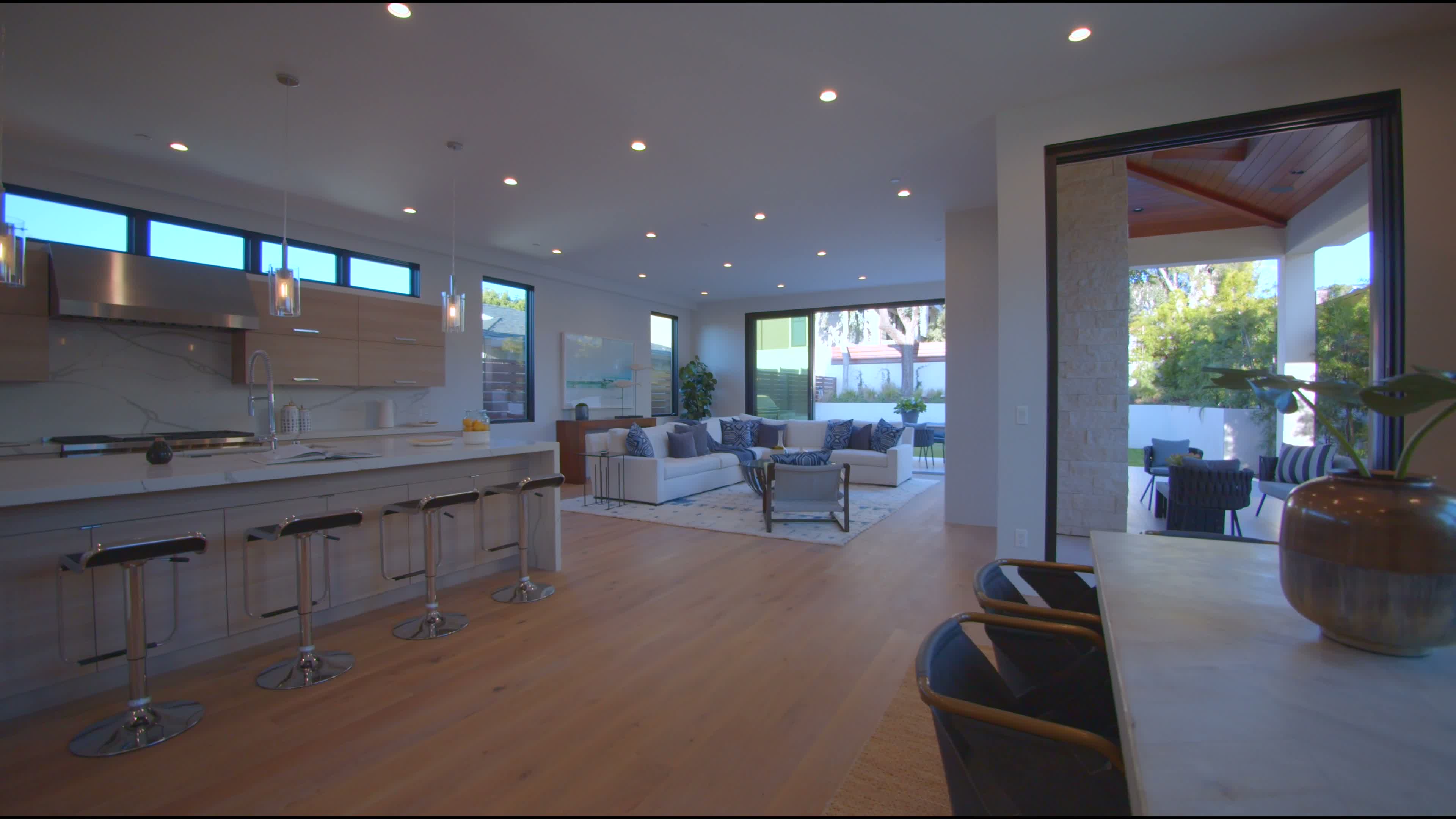 价格更新
还是那套好房,价格更新了。
示例房源 A 现价 $1,195,000。欢迎联系安排看房。
等待你审核
查看新价格如何填入海报并送审。
按需连接应用:用 Airtable 或 Notion 管理数据,用 Instagram 或 Buffer 发布,用 Google Calendar 安排跟进。在工作台搭建工作流,也可通过 Zapier 衔接其他步骤。
日常工作,
在对话里就能办。
模板准备好后,让 ChatGPT 用起来。搭建工作流、检查草稿,再查看每次运行生成了什么。
查看海报预览和可编辑字段。
检查触发条件、模板、审核步骤和发布去向。
查看成品和运行记录。
把经纪人工作台连接到你常用的 AI 工具。这里展示的是在 ChatGPT 中的使用方式。
ChatGPT ⌄示例这是工作流草稿。帖子会等你批准后再发布。
- 读取房源当前的照片和价格。
- 用已保存的模板制作海报。
- 准备 Instagram 配文。
- 把海报和配文发给你审核。
- 审批通过后再发布。
把精选房源发给买家,
把反馈留在同一个地方。
用私密页面分享你推荐的房源。查看买家关注了哪些房子,收集问题和看房请求,并把这些信息留在客户记录里。
明亮的客厅
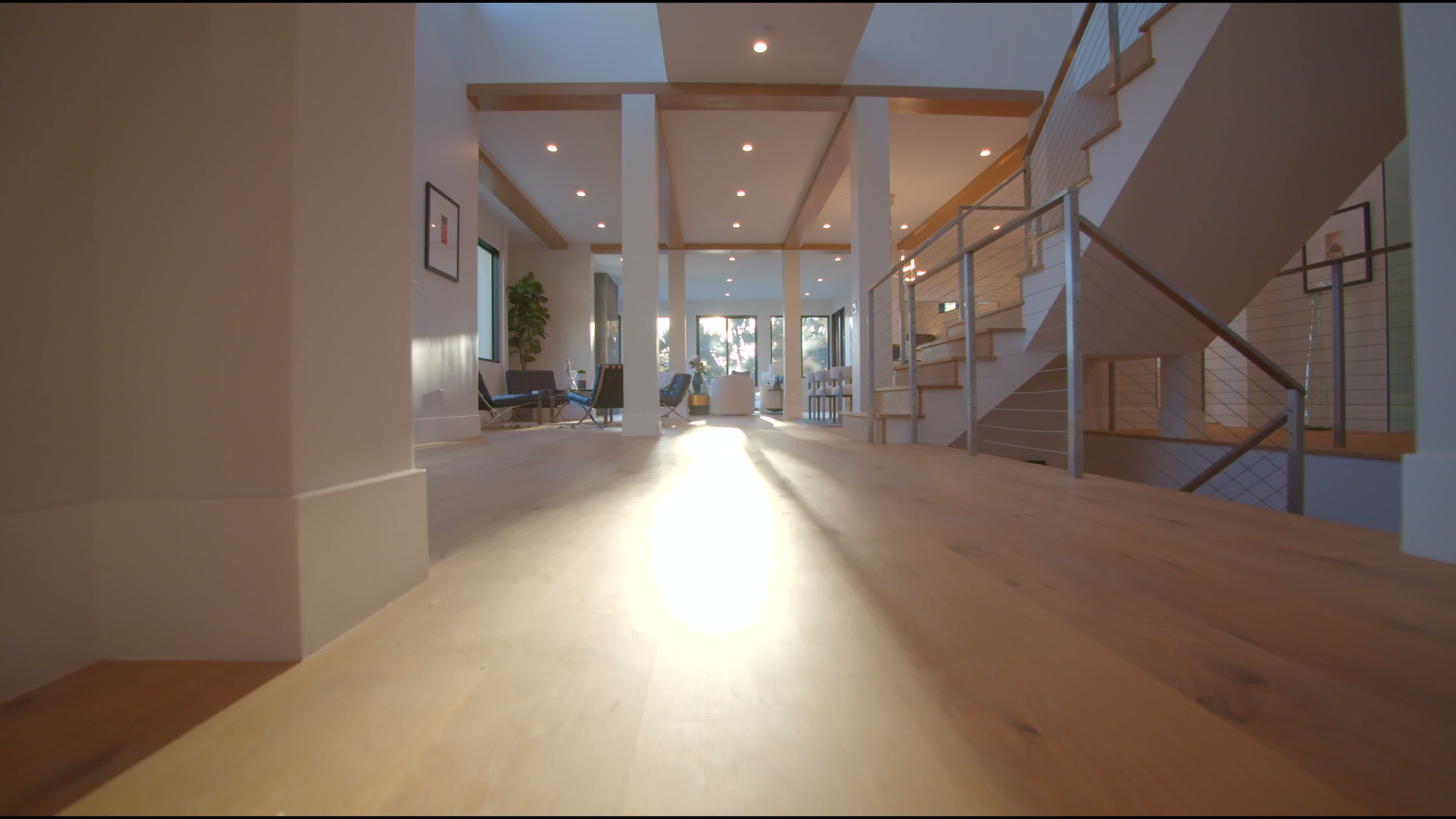
宽敞的聚会空间
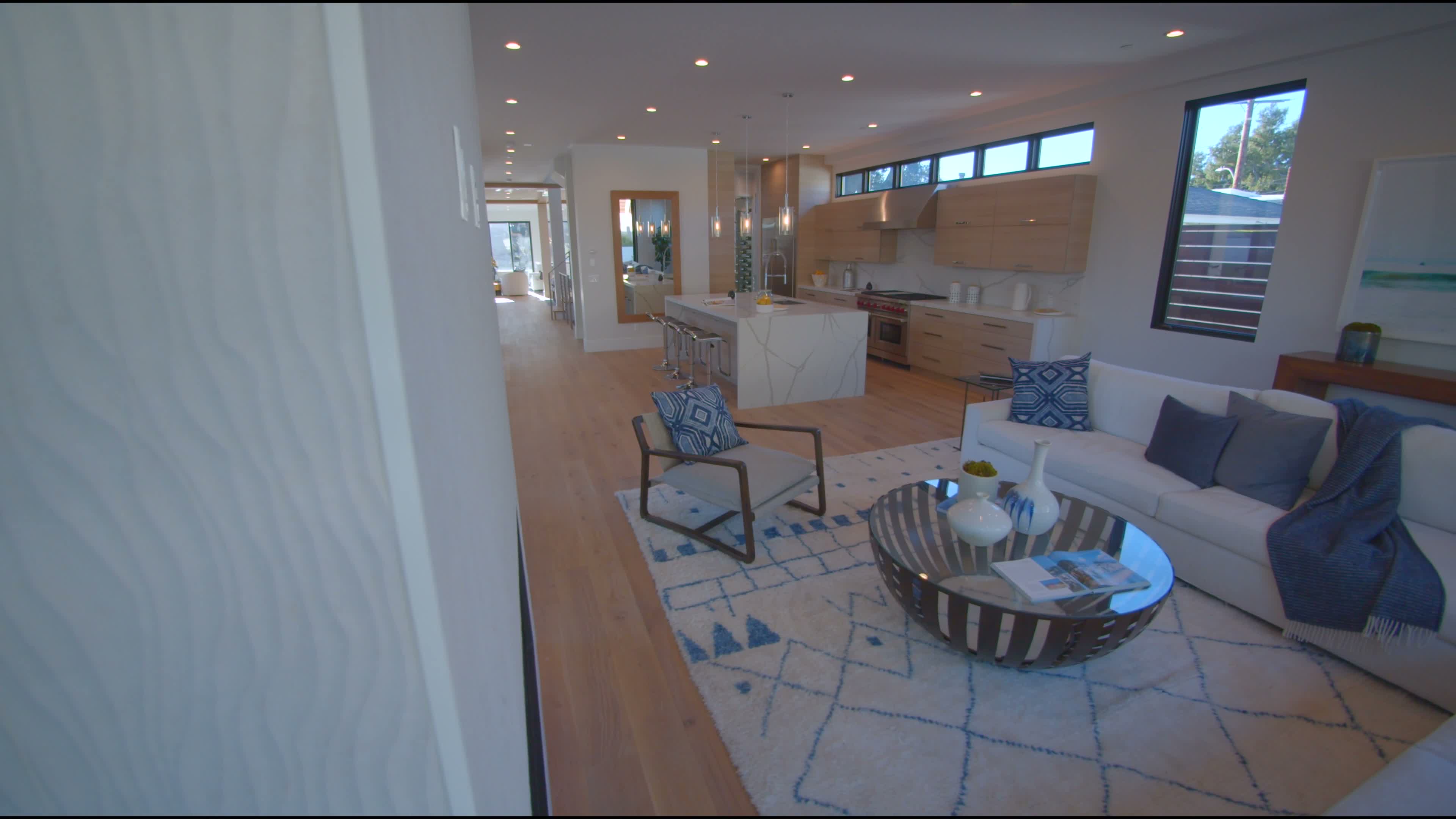
开放式厨房
“我喜欢这个客厅。周六可以看房吗?”
页面访问 2 次 · 已请求看房
该买家的活动示例。
收到周六看房请求。打开联系人即可查看房源和留言。
点击查看语音助手对话的文字示例。
买家有回应,
下一步心里有数。
把房源、问题、访问记录和下一次跟进放在一起。
用语音回顾客户情况、匹配房源,或准备一条跟进消息。
安装移动端应用,买家联系时可收到线索通知。
用助手查阅团队知识,或者练习一段客户对话。
“帮我练习怎么解释开放日后的跟进。”助手会给出一段简短的模拟对话,然后点评你的回答。